Dua Aplikasi, Satu Alur Ujian
MyExam Proctor dipegang pengawas, MyExam Browser dipegang peserta ujian. Keduanya saling terhubung melalui QR code sesi ujian.
MyExam Proctor
Aplikasi untuk membuat dan mengelola sesi ujian. Hasilnya berupa QR code terenkripsi yang berisi alamat halaman soal, jadwal, dan PIN keamanan.
- Kelola sesi: terjadwal, berlangsung, dan selesai
- QR code AES-256 GCM dengan kode verifikasi 4 karakter
- Profil pengawas ikut tertanam di dalam QR
- PIN Keluar dan PIN Pulih untuk kendali ruang kelas
- Tong sampah dengan pemulihan sesi (otomatis terhapus 7 hari)
MyExam Browser
Aplikasi peramban khusus ujian untuk perangkat siswa. Setelah QR dipindai, layar dikunci ke mode ujian dan halaman soal dibuka sampai waktu berakhir.
- Pindai QR sesi tanpa mengetik alamat soal
- Kunci layar: tombol navigasi dan notifikasi terkunci
- Memblokir tangkapan layar dan perekaman layar
- Timer ujian dan validasi jam mulai/berakhir
- Sesi pulih otomatis jika perangkat mati mendadak
Cara Kerja
Lima langkah dari persiapan guru hingga siswa menyelesaikan ujian.
Buat sesi ujian
Guru mengisi judul, alamat halaman soal, jadwal, durasi, dan PIN di MyExam Proctor.
Bagikan QR code
Aplikasi menghasilkan QR terenkripsi. Tampilkan di proyektor atau bagikan kartu QR ke kelas.
Siswa memindai
Info sesi dan profil pengawas tampil untuk diperiksa, lalu siswa memulai ujian.
Layar terkunci
Perangkat masuk mode kiosk, halaman soal terbuka, dan timer menghitung mundur.
Ujian selesai
Setelah jam berakhir, tombol Keluar muncul dan sesi berstatus selesai di aplikasi guru.
Fitur Utama
Ringkasan kemampuan kedua aplikasi berdasarkan perilaku aplikasi saat ini.
MyExam Proctor (Guru)
Manajemen sesi ujian
Daftar sesi dengan status terjadwal, sedang berlangsung, dan selesai, lengkap dengan pencarian dan filter.
QR code terenkripsi
Konfigurasi ujian dikemas dalam QR bertenaga AES-256 GCM, disertai kode verifikasi 4 karakter (contoh: #A7F2) yang sama di layar pengawas dan siswa.
Profil pengawas
Nama, email Google, dan asal lembaga ikut tertanam di QR agar siswa dapat memastikan identitas pengawas sebelum ujian dimulai.
Cek Link dan pindai QR
Uji alamat soal langsung dari kartu sesi sebelum dibagikan, dan isi kolom URL soal dengan kamera tanpa mengetik manual.
Penamaan cepat
Judul ujian terisi otomatis (misalnya Ujian Mat 19 Sep #1) dan bisa disesuaikan lewat chip mata pelajaran serta jenis ujian.
Tong sampah
Sesi yang dihapus hanya dipindahkan sementara dan dapat dipulihkan; otomatis terhapus permanen setelah 7 hari.
Tampilan QR fleksibel
Mode layar penuh untuk proyektor (PIN tidak ikut tampil), kartu QR untuk dibagikan, dan simpan gambar ke galeri.
Jadwal dan keamanan
Pilih jam mulai dan durasi (maksimal 3 jam per sesi), atur PIN Keluar dan PIN Pulih, serta opsi membersihkan cookie setelah ujian.
MyExam Browser (Siswa)
Pindai QR cepat
Kamera memindai QR sesi dan hasilnya diproses langsung di perangkat, tanpa mengirim gambar ke mana pun.
Validasi jadwal
Pemindaian sebelum jam mulai ditolak dan menampilkan hitung mundur; setelah jam berakhir, ujian dianggap kedaluwarsa.
Konfirmasi sesi
Sebelum masuk, tampil judul ujian, nama dan lembaga pengawas, beserta kode verifikasi 4 karakter untuk dicocokkan di kelas.
Kunci layar (kiosk)
Saat ujian berjalan, tombol Home, aplikasi terbaru, dan notifikasi tidak dapat digunakan untuk meninggalkan halaman ujian.
Anti tangkapan layar & rekam layar
Sistem Android memblokir tangkapan layar dan membuat hasil perekaman layar menjadi hitam selama sesi berlangsung.
Timer ujian
Hitung mundur menuju jam berakhir tampil di bar atas; tombol Keluar muncul otomatis begitu waktu habis.
Penanganan pelanggaran
Percobaan keluar layar dicatat berjenjang; bila melewati batas, layar terkunci dan hanya dibuka kembali oleh pengawas menggunakan PIN Pulih.
Pemulihan sesi
Jika perangkat mati atau aplikasi tertutup mendadak, sesi dilanjutkan otomatis selama jam ujian masih berjalan.
Tanpa akun
Siswa tidak perlu mendaftar atau login; data sesi hanya disimpan sementara di perangkat dan dibersihkan saat ujian selesai.
Tutorial Guru & Pengawas
Langkah pelaksanaan ujian dari sisi MyExam Proctor.
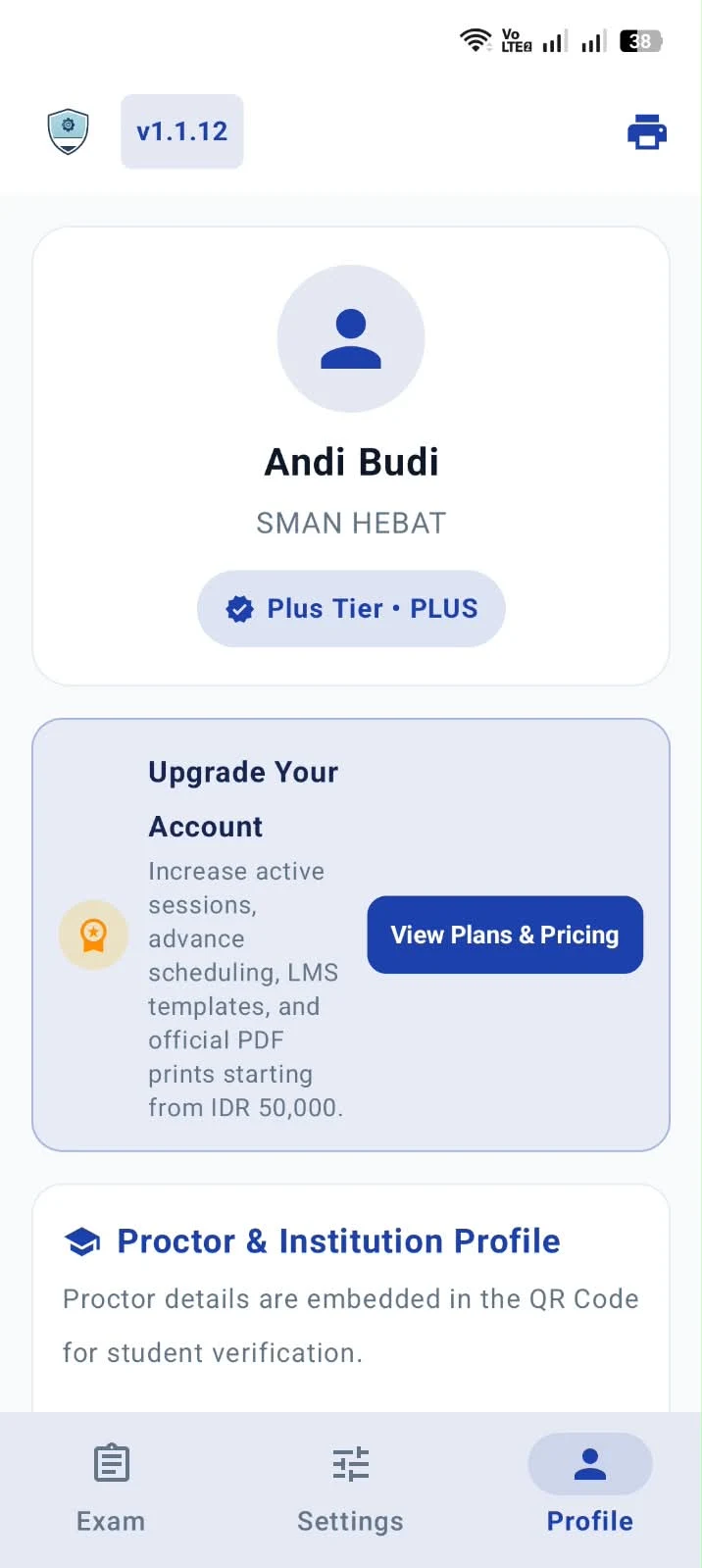
Instal aplikasi dan isi profil pengawas
- Unduh MyExam Proctor di Google Play, lalu buka aplikasinya.
- Buka menu Profil: isi nama pengawas, asal lembaga, dan ruang default.
- Pilih email Google yang terdaftar di perangkat — email tersebut menjadi identitas pengawas yang tertanam di setiap QR ujian.
Buat sesi ujian
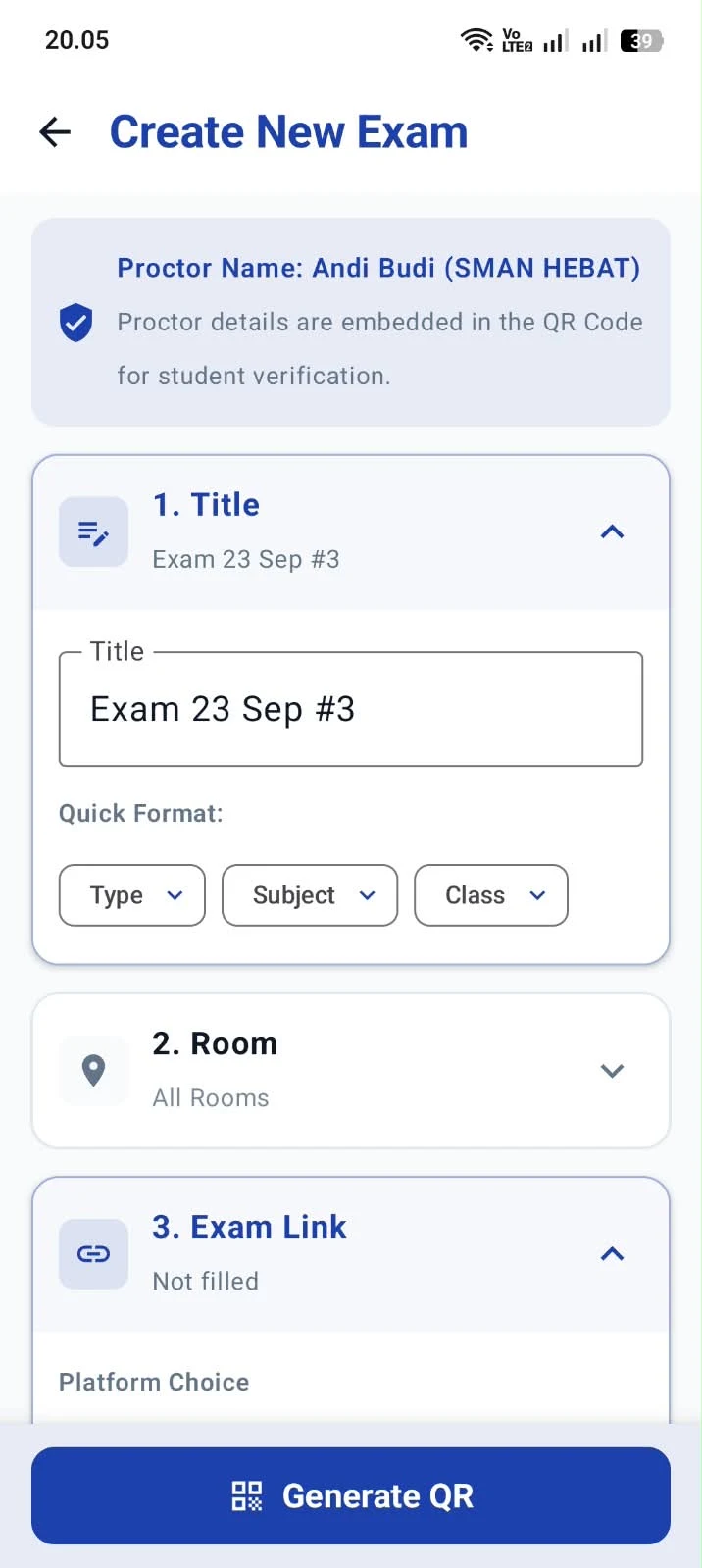
- Ketuk tombol + Sesi Baru pada dasbor ujian.
- Isi judul (bisa terisi otomatis lewat chip mata pelajaran dan jenis ujian), alamat halaman soal, tanggal, jam mulai, dan durasi — maksimal 3 jam per sesi.
- Tentukan PIN Keluar dan PIN Pulih; keduanya dapat dibuat acak 4 digit.
- Batas jadwal mengikuti lisensi: paket Free maksimal 24 jam ke depan, Plus 3 hari, Pro 7 hari.
Cek Link sebelum dibagikan
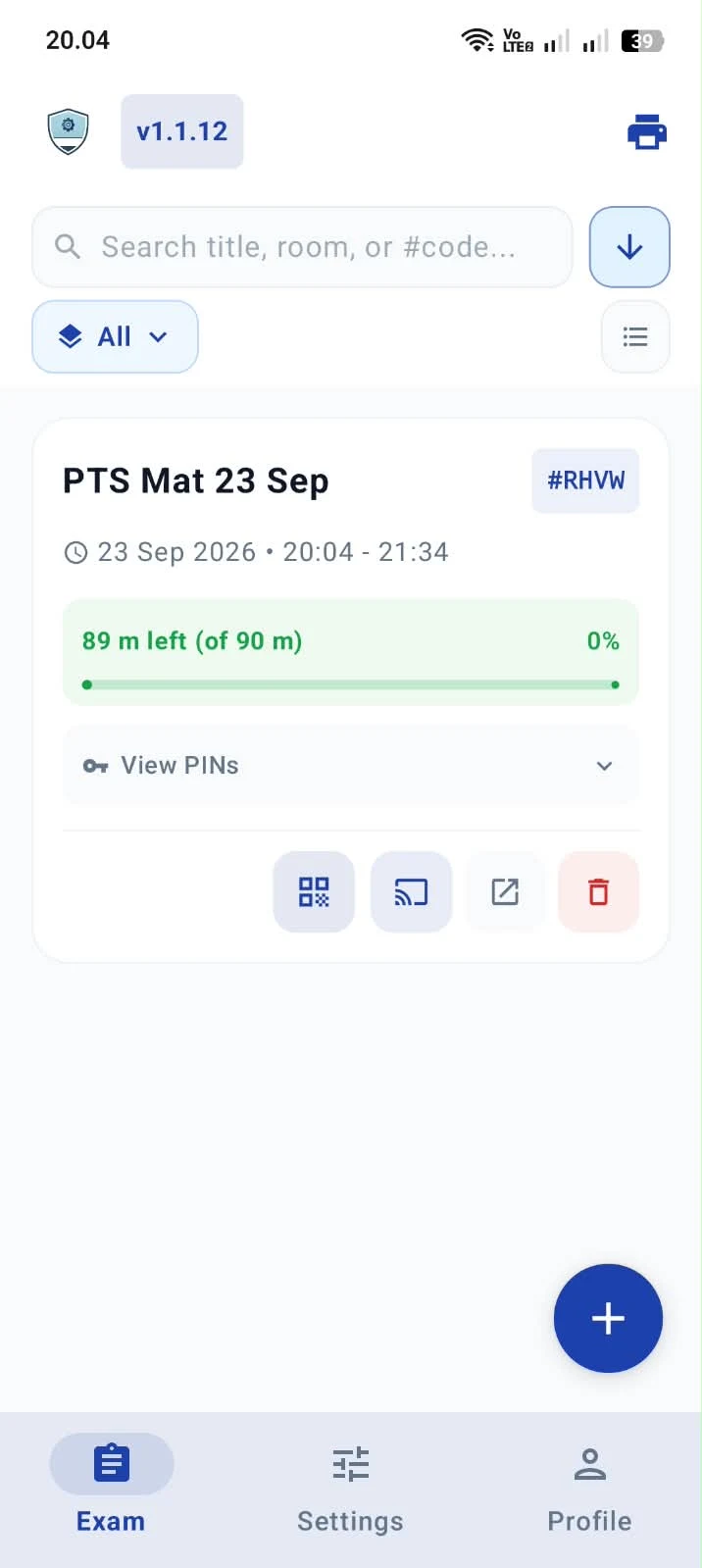
- Tekan ikon Cek Link pada kartu ujian untuk membuka alamat soal di browser dan memastikan halaman bisa diakses.
- Bagikan QR sesi kepada siswa, bukan alamat URL soal mentah — agar siswa masuk lewat aplikasi yang terkunci.
Tampilkan atau bagikan QR code
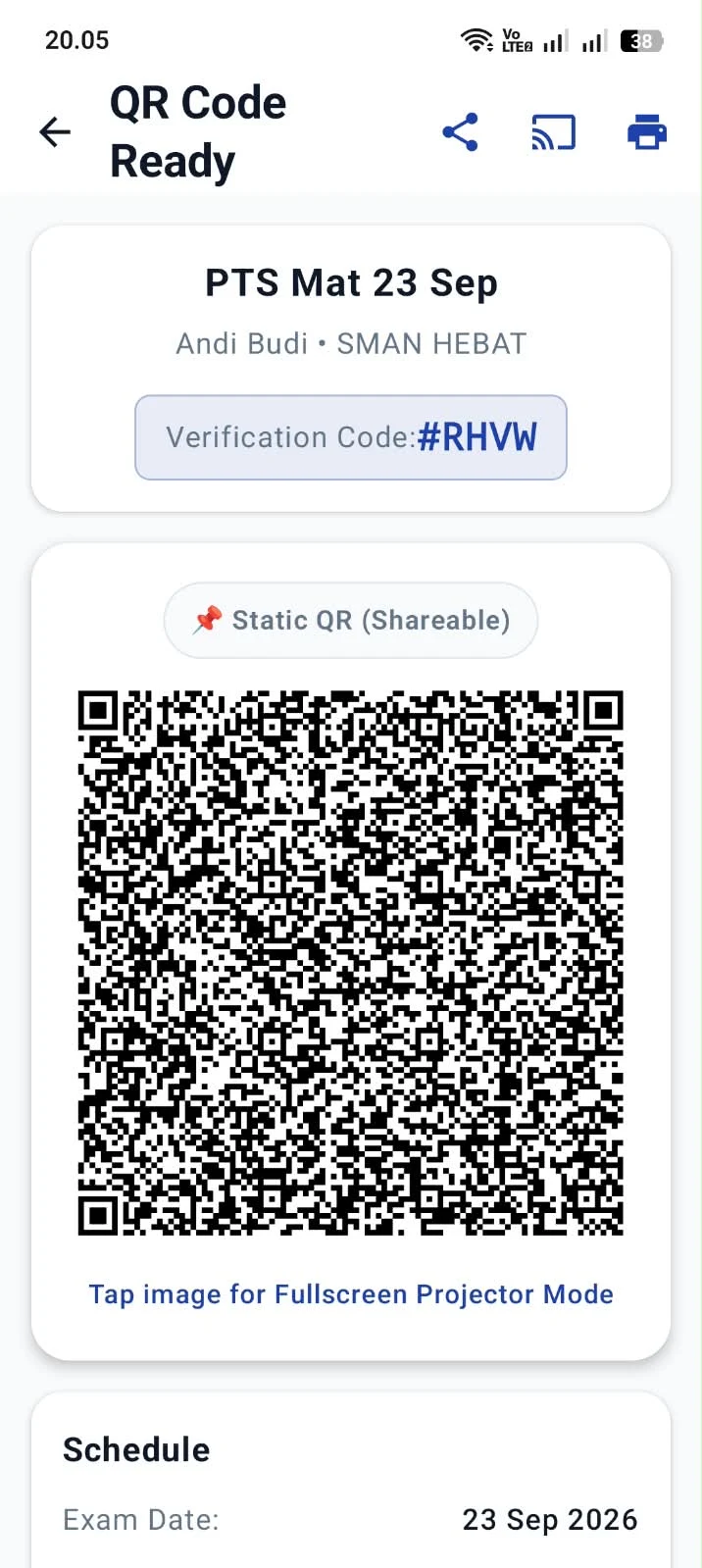
- Buka tampilan QR; gunakan mode layar penuh bila ditayangkan ke proyektor (PIN tidak ikut tampil di layar).
- Alternatif lain: bagikan kartu QR, simpan gambar ke galeri, atau cetak lembar ujian A4.
- Catat kode verifikasi 4 karakter (misalnya #A7F2), PIN Keluar, dan PIN Pulih untuk dibacakan di kelas.
Dampingi dan tutup ujian
- Jika ada siswa terkunci karena berulang kali mencoba keluar, buka kunci dengan PIN Pulih.
- Jika siswa perlu keluar sebelum waktu habis, berikan PIN Keluar; setelah jam berakhir, siswa bisa keluar sendiri tanpa PIN.
- Setelah ujian, sesi berstatus selesai. Pindahkan ke tong sampah bila tidak diperlukan lagi — data dipulihkan bila salah hapus, dan terhapus permanen setelah 7 hari.
Tutorial Siswa
Langkah pengerjaan ujian dari sisi MyExam Browser di perangkat siswa.
Instal MyExam Browser
- Unduh MyExam Browser di Google Play — aplikasi ini gratis untuk siswa.
- Buka aplikasi dan izinkan penggunaan kamera ketika diminta; kamera hanya dipakai untuk memindai QR.
Pindai QR sesi dari pengawas
- Arahkan kamera ke QR yang ditampilkan pengawas atau dicetak di lembar ujian.
- Tidak perlu mengetik alamat apa pun; konfigurasi ujian terbaca dari QR.
Periksa info ujian sebelum mulai
- Pop-up menampilkan judul ujian, nama dan lembaga pengawas, serta kode verifikasi 4 karakter — cocokkan dengan yang diumumkan pengawas.
- Jika ujian belum dimulai, aplikasi menampilkan hitung mundur dan menolak masuk; jika sudah lewat jam berakhir, ujian dianggap kedaluwarsa.
Kerjakan ujian dengan layar terkunci
- Tekan Mulai; layar terkunci ke mode ujian dan halaman soal terbuka beserta timer.
- Jangan mencoba keluar atau membuka aplikasi lain — setiap percobaan dicatat sebagai pelanggaran.
- Bila pelanggaran melewati batas, layar terkunci dan hanya dibuka kembali oleh pengawas memakai PIN Pulih; tetap tenang dan lanjutkan ujian setelah dibuka.
Selesaikan dan keluar
- Pastikan jawaban sudah di-submit di halaman ujian sebelum keluar dari aplikasi.
- Sebelum jam berakhir: tekan Keluar dan masukkan PIN Keluar dari pengawas.
- Setelah jam berakhir: tombol Keluar dapat langsung digunakan tanpa PIN (pada batas aman 3 jam, tombol keluar juga aktif otomatis).
- Jika ponsel mati di tengah ujian, nyalakan kembali dan buka aplikasi — sesi berlanjut selama waktu ujian masih berjalan.
Penanganan Masalah: Ponsel Terkunci
Skenario terburuk saat ujian — perangkat siswa terkunci dan tombol keluar belum bisa dipakai. Berikut urutan penanganannya, dari yang paling cepat.
1. Minta PIN Keluar
Tombol Keluar selalu tampil di bar atas. Sebelum jam berakhir, menekannya akan meminta PIN Keluar — PIN ini hanya diketahui pengawas dan tidak ditampilkan di layar siswa, karena isi QR bersifat terenkripsi.
2. Buka kunci pelanggaran
Jika layar terkunci total akibat percobaan keluar berulang, pengawas membukanya dengan PIN Pulih dari kartu sesi. Bila pengawas memakai Mode Timer, layar terbuka kembali otomatis setelah masa penalti habis.
3. Batas aman 3 jam
Tersedia tombol keluar darurat yang aktif otomatis ketika sesi mencapai batas darurat 3 jam, agar perangkat tidak terkunci selamanya jika terjadi kendala teknis.
4. HP mati di tengah ujian
Nyalakan kembali dan buka MyExam Browser: sesi dilanjutkan otomatis selama jam ujian masih berjalan. Jika waktu sudah habis, tombol Keluar dapat langsung dipakai tanpa PIN.
Keamanan, Privasi & Lisensi
Hal-hal yang perlu diketahui sebelum memakai MEB di sekolah atau kampus.
Data di perangkat
Sesi ujian dan profil pengawas disimpan lokal di perangkat masing-masing; aplikasi tidak mengoperasikan server pusat untuk menyimpan data ujian.
QR terenkripsi
Isi QR dikunci dengan enkripsi AES-256 GCM sehingga konfigurasi ujian tidak dapat dibaca atau diubah sembarangan.
Kamera
Kamera hanya digunakan saat memindai QR dan hasilnya langsung dibuang — tidak ada foto atau video yang disimpan.
Kebutuhan internet
Internet diperlukan untuk membuka halaman soal di dalam aplikasi (dan untuk verifikasi pembelian Google Play bila memakai lisensi). Pembuatan QR dan penguncian layar berjalan di perangkat.
Lisensi MyExam Proctor
Tersedia tiga paket: Free, Plus, dan Pro. Fitur keamanan inti — kunci layar, deteksi pelanggaran, validasi waktu, dan pemulihan sesi — tersedia mulai paket gratis. Paket berbayar menambah kapasitas sesi, jadwal lebih jauh, QR dinamis, dan lainnya. Harga dan rincian lengkap ditampilkan di dalam aplikasi melalui Google Play.
MyExam Browser untuk siswa
Aplikasi siswa gratis untuk semua peserta ujian dan tidak memerlukan pendaftaran akun. Kebijakan privasi kedua aplikasi dapat dibaca di halaman masing-masing di Google Play Store. Sesi ujian dibersihkan dari perangkat setelah ujian selesai; gambar QR yang disimpan ke galeri perlu dihapus manual bila diinginkan.
Pertanyaan Umum
Jawaban singkat untuk pertanyaan yang sering muncul.
Apakah ujian masih membutuhkan internet?
Ya. Halaman soal dibuka melalui peramban di dalam aplikasi, sehingga perangkat perlu terhubung internet untuk memuat halaman ujian. Pembuatan QR, pemindaian QR, dan penguncian layar berjalan langsung di perangkat tanpa server dari aplikasi MEB.
Soal harus menggunakan Moodle?
Tidak. URL soal bersifat fleksibel: bisa Google Forms, Microsoft Forms, Quizizz, Moodle, maupun LMS sekolah — selama halamannya dapat dibuka di peramban.
Apakah tersedia untuk Windows atau iPhone?
Saat ini kedua aplikasi (MyExam Proctor dan MyExam Browser) tersedia untuk platform Android saja di Google Play.
Apakah siswa perlu membuat akun?
Tidak. MyExam Browser tidak meminta pendaftaran atau login; siswa cukup memindai QR sesi dari pengawas. Data sesi hanya disimpan sementara di perangkat.
Bagaimana jika QR disebar lewat foto agar bisa dikerjakan dari rumah?
QR statis dapat dibagikan ulang. Untuk mengurangi penyebaran tangkapan layar, tersedia fitur QR dinamis yang menyegarkan kode secara berkala (pada paket Plus dan Pro). Pengawas juga dapat membagikan kartu QR, bukan alamat URL soal.
Kenapa sesi ujian tidak bisa diedit?
Setelah QR dibagikan, perubahan konfigurasi akan membuat QR dan kode verifikasi yang sudah disebar tidak sinkron. Bila ada kesalahan, pengawas cukup menghapus sesi lalu membuat sesi baru. Sesi yang dihapus masuk tong sampah dan masih bisa dipulihkan.
Ponsel terkunci dan tidak bisa keluar — apa yang harus dilakukan?
Urutannya: (1) sebelum jam berakhir, siswa menekan tombol Keluar dan memasukkan PIN Keluar dari pengawas; (2) jika layar terkunci karena percobaan keluar berulang, pengawas membuka dengan PIN Pulih — atau otomatis setelah masa penalti bila memakai Mode Timer; (3) bila terkendala, tombol keluar darurat aktif otomatis ketika sesi mencapai batas 3 jam; (4) setelah jam berakhir, tombol Keluar dapat dipakai tanpa PIN. Rincian lengkap ada di bagian Penanganan Masalah.
Apa yang terjadi jika ponsel siswa mati di tengah ujian?
Sesi disimpan terenkripsi di perangkat. Saat ponsel dinyalakan kembali dan jam ujian masih berjalan, aplikasi melanjutkan sesi tanpa perlu memindai QR ulang.
Berapa biaya penggunaannya?
MyExam Browser untuk siswa gratis. MyExam Proctor memiliki paket Free, Plus, dan Pro yang dibeli melalui Google Play; detail harga ditampilkan di dalam aplikasi.
Hubungi Pengembang
Ada pertanyaan seputar penerapan MEB di sekolah Anda, kebutuhan penawaran lisensi, atau saran perbaikan fitur? Silakan hubungi kami.